その他の説明– Plugin –
| カレンダー(XO Event Calendar) | |
| PCスマホ別表示 |
XO Event Calendarの設定
※画像をクリックすると拡大表示されます。
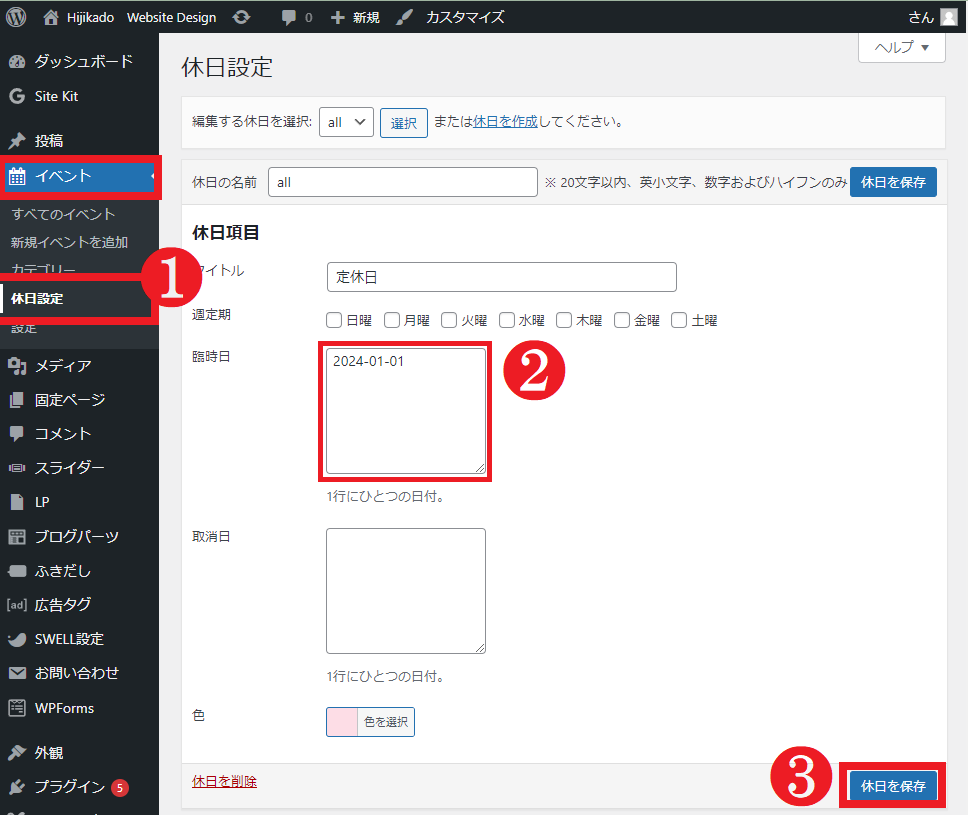
画面左 イベントから設定や編集が出来ます。
イベント 休日設定 臨時日
画像のように指定の日付「例:2024-01-01」(ハイフン含め)記入するとカレンダーに表示されます。
イベント下の 新規イベントを追加 で記事を書くと
カレンダーにもイベントを表示/非表示させることができます。
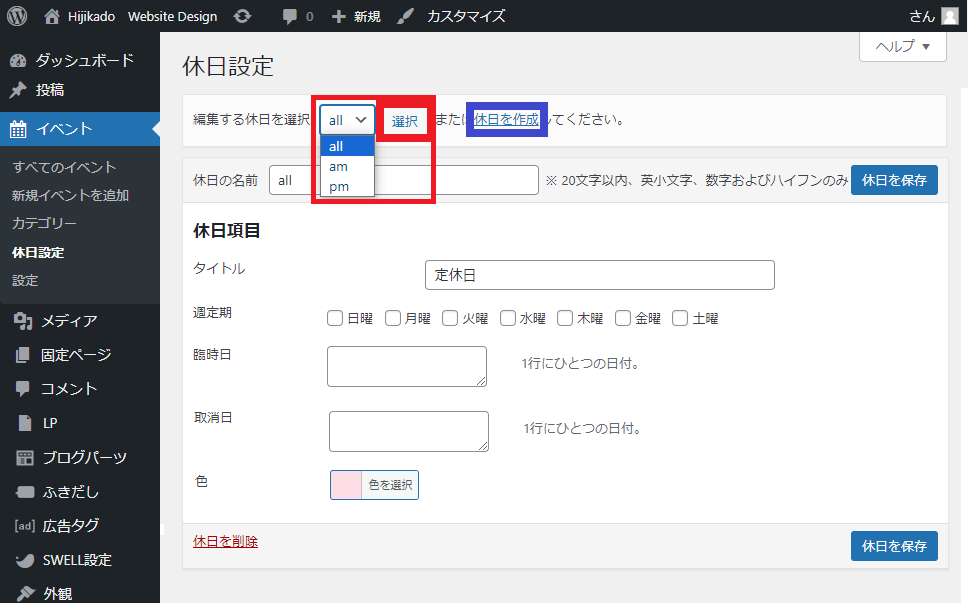
休日を作成 すると個別設定することが出来ます。
こちらを活用することで、イベント記事を作成せずに休日を作成から、お好きな名前にして表示させることも出来ます。
<例>臨時休業など
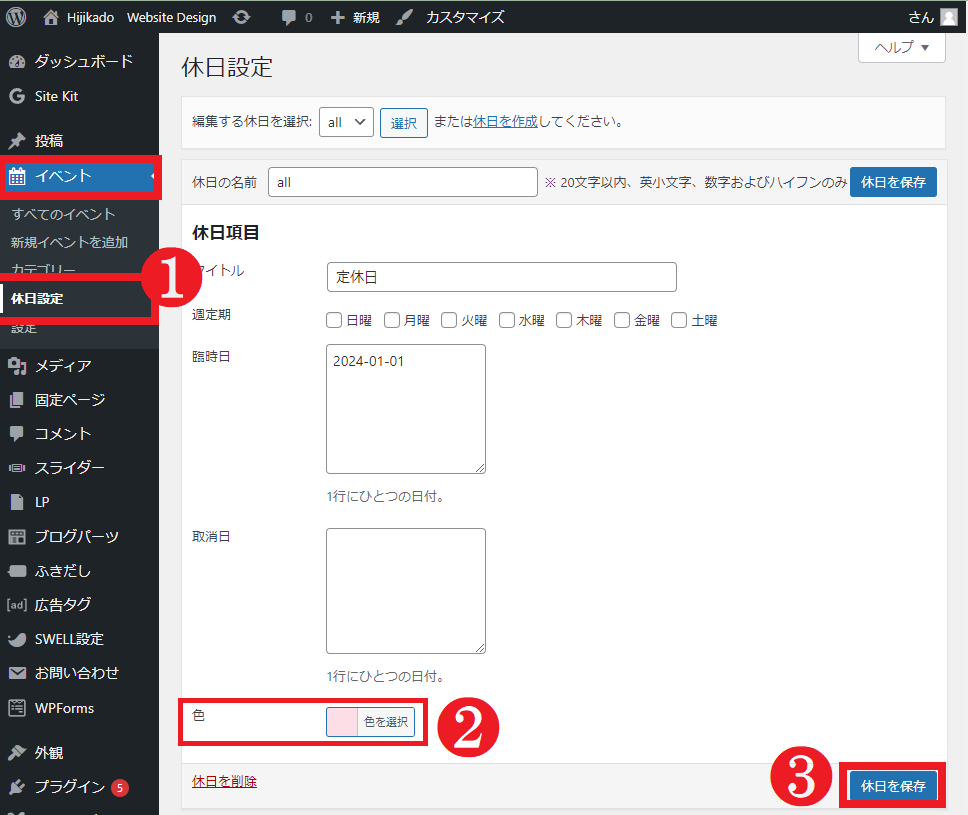
色指定
色指定もイベント追加 同様に
休日設定の下❷で個別設定ができます。
上記指定しても、色や日付が追加・変更されず 変わらない場合、
コチラ(休日を作成)の項目が違うかもしれません。
all
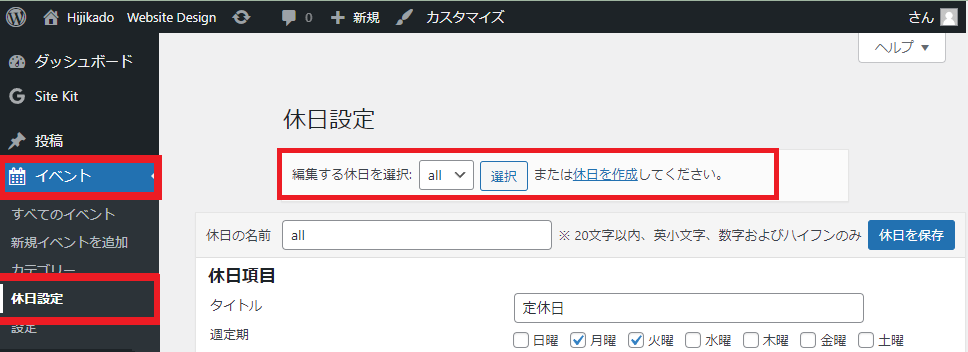
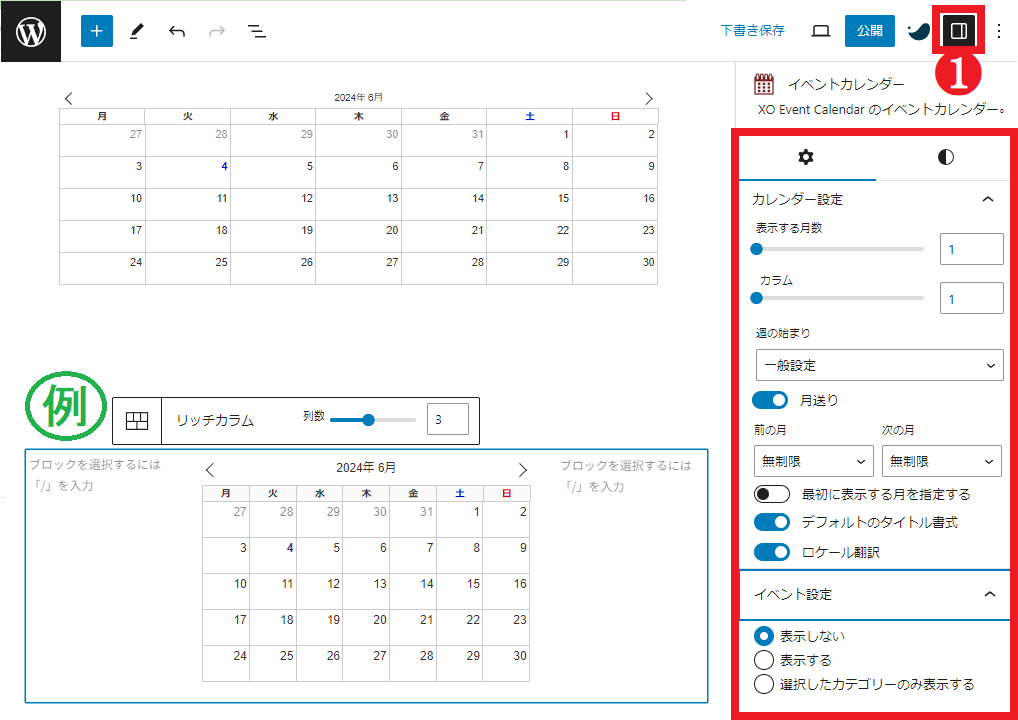
設置方法・個別設定

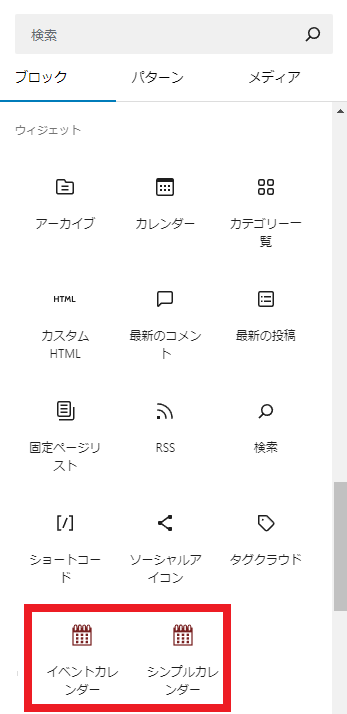
挿入後、

設定
ボタンで各設定が出来ます。
大きさを変更したい場合は、画像下のように リッチカラム ブロックなどに入れることで大きさを変更することも出来ます。