サイト説明– manual –
ブロックエディターを使うにあたって

固定ページ一覧を表示 (ワードプレス編集トップに戻る)

ブロック挿入ツールを切り替え

ドキュメント概観 Shift+Alt+O (リストビュー)

設定 文字のボーダー設定(囲い枠)スタイル(文字背景・吹き出し)

プレビュー
更新 ページ更新
公開 ページ公開 下書き保存されたページ 又は、新規ページのみ
下書き保存 公開前の非公開時のみ
マニュアル内の画像は、クリックすると拡大表示されます。
下線のある文字はクリックで該当リンクまで移動します。
該当ページの編集
※こちらはサイト上のページです。ブログ投稿はブログ・投稿
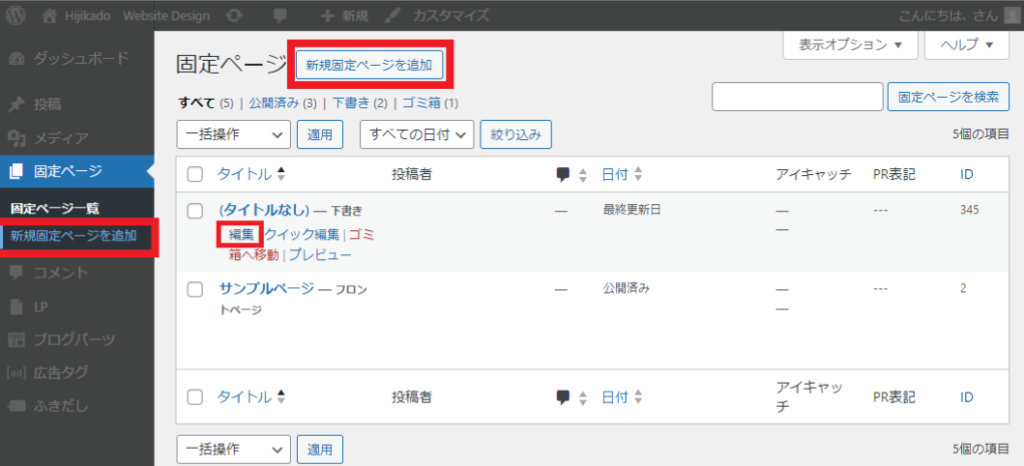
ログインしている状態で、編集したいページを開き
画面上の 固定ページを編集 を押すと編集画面に移ります。

又は、固定ページの一覧から 該当のページにマウスを置くと 編集ボタンが出るので、そこから編集画面に。
新規でページを作る場合もこちらから新規固定ページを追加できます。
段落・文字
マニュアル内の画像は、クリックすると拡大表示されます。
下線のある文字はクリックで該当リンクまで移動します。
左上+マーク¶段落で文字を記入出来ます。
ブロックを選択するには「/」を入力 と出た場所をクリックし好きな言語を記入
文字と文字の行間を空けず改行する場合は Shift+エンター を同時押しすると同じ(段落)内で記入出来ます。
又は、場合によって段落であいた行間をお好みの幅に、記入バー下記アイコンで余白設定できます。

ブロック下の余白量
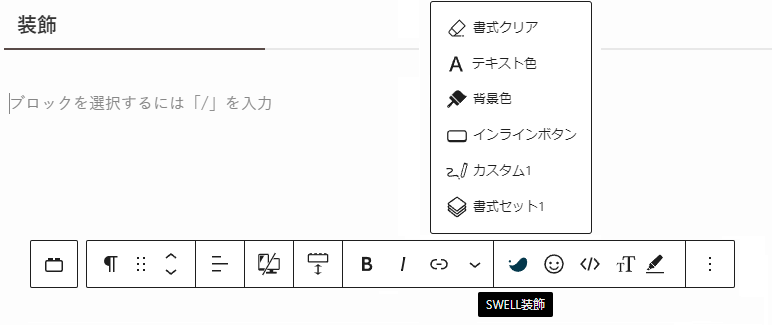
記入時に出るバーから
SWELL装飾 テキスト色(文字色) 背景色(文字の)
アイコン TTフォントサイズ(文字サイズ) マーカー
文字に装飾をすることも出来ます。
画像追加
マニュアル内の画像は、クリックすると拡大表示されます。
下線のある文字はクリックで該当リンクまで移動します。
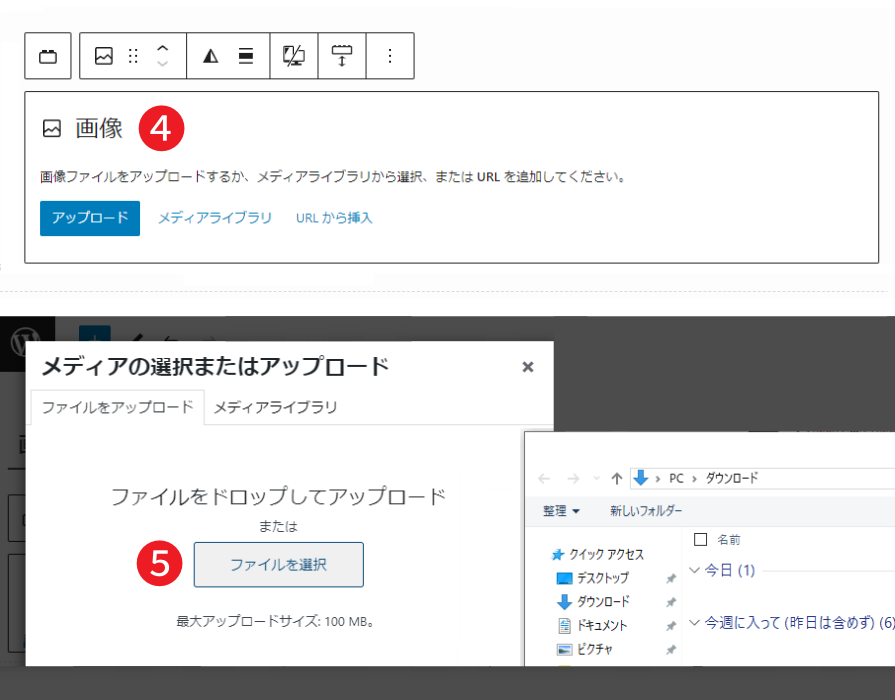
左上+マーク すべて表示 画像 を選択
又は、¶段落(文字)同様に ブロックを選択するには「/」を入力 と出た場所を
クリックし+マーク すべて表示 画像 を選択
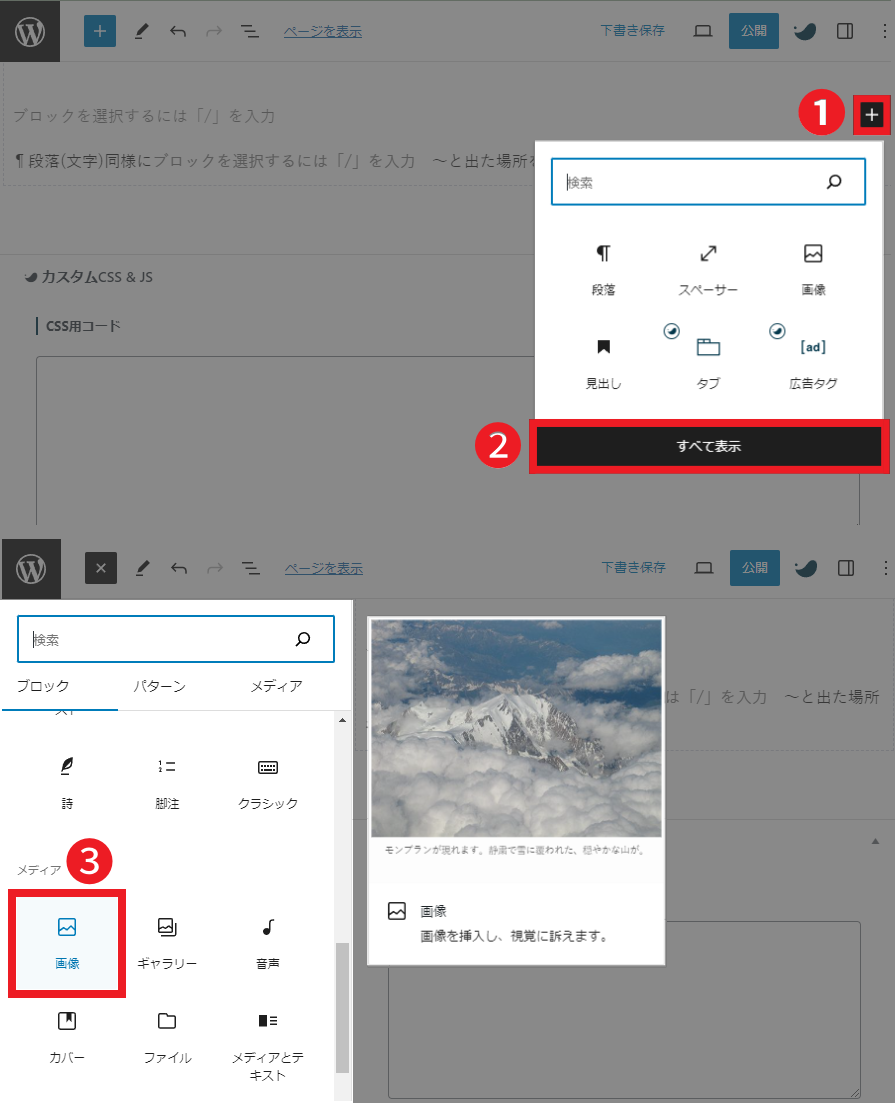
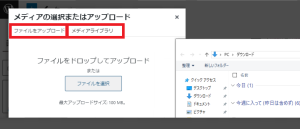
アップロード・メディアライブラリより ファイル選択
画像の変更
マニュアル内の画像は、クリックすると拡大表示されます。
下線のある文字はクリックで該当リンクまで移動します。
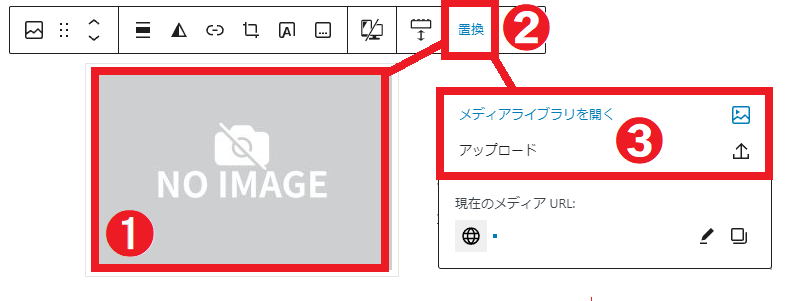
既存の画像をクリックし、記入時に出るバー「置換」→メディアライブラリを開く又はアップロードにて変更/差し替えできます。
コピー・削除
マニュアル内の画像は、クリックすると拡大表示されます。
下線のある文字はクリックで該当リンクまで移動します。
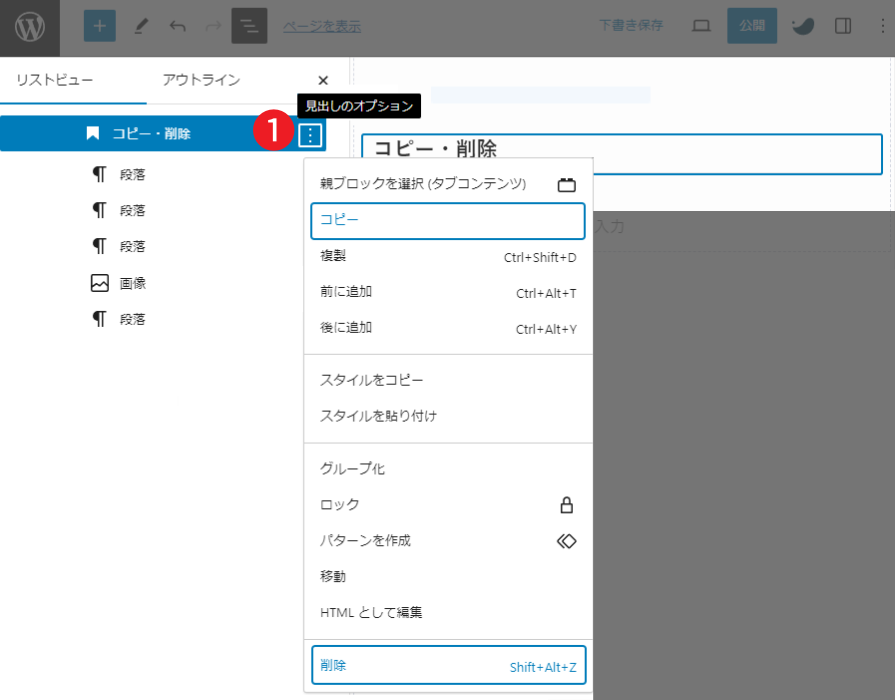
から指定のものを選択し (見出しオプション)コピー/削除
選択時 Shift+クリック で複数選択しながら コピー/複製 も出来ます。
又は、記入時に出るバーのマーカー横 (オプション)でも出来ます。
投稿(ブログやお知らせなど)
マニュアル内の画像は、クリックすると拡大表示されます。
下線のある文字はクリックで該当リンクまで移動します。
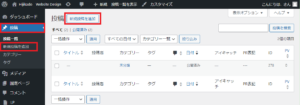
ご自身のサイトにログイン後、投稿から新規投稿を追加
編集する際は、該当ページの編集 同様に
投稿の一覧から 該当のページにマウスを置くと 編集ボタンが出るので、そこから編集画面に。
後は好きなように上記参考にしていただけたらと思います。
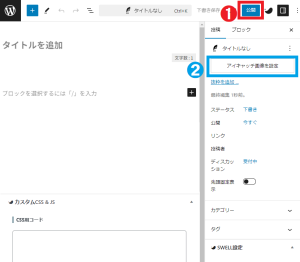
※投稿内容を書いた後は、必ず下書き保存か 公開ボタンを押してください。
そこでやっと保存/公開されます。
また、❷にあるアイキャッチ画像を設定することで、投稿リスト(お知らせ一覧など)で表示したい画像を設定することが出来ます。
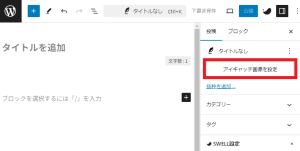
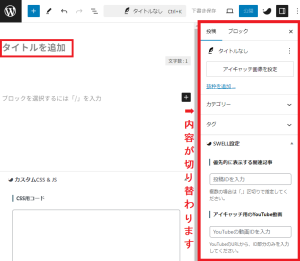
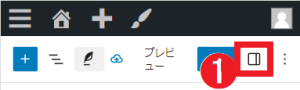
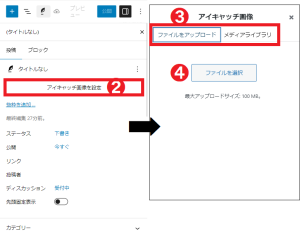
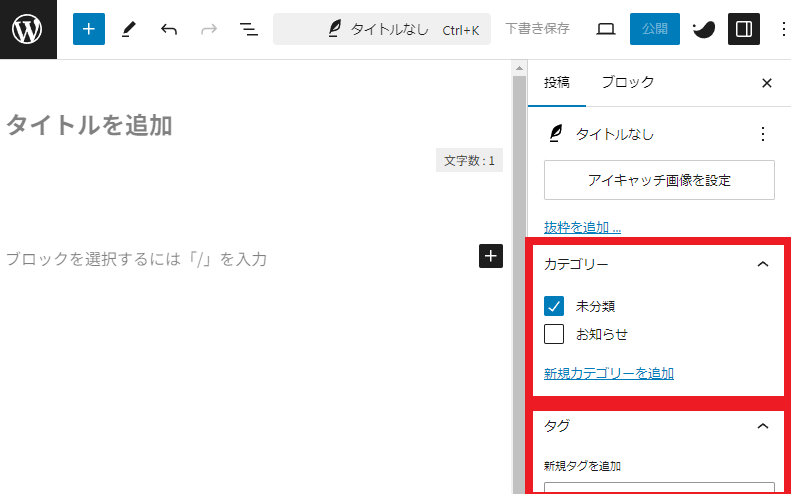
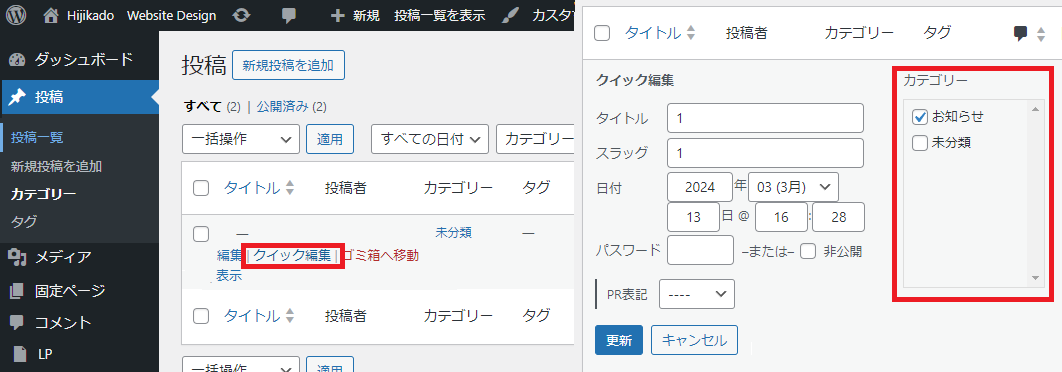
カテゴリー指定するとカテゴリー別に検索出来たりなど
お知らせページを作成されている方は、お知らせのみ表示することが可能です。
新規カテゴリーも左側カテゴリーより作成できます。
<記事内>
<記事外>
ページリンク
マニュアル内の画像は、クリックすると拡大表示されます。
下線のある文字はクリックで該当リンクまで移動します。
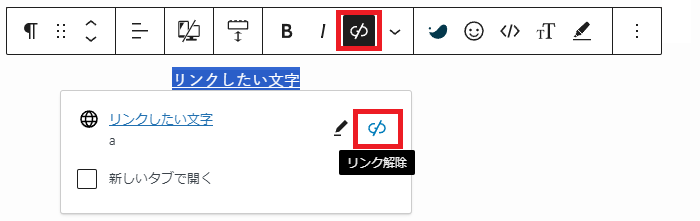
リンクしたい文字(¶段落)をマウスで選択し 文字が青く選択された状態で
記入時でるバーの

又はCtrl+K リンクしたいURLを記入
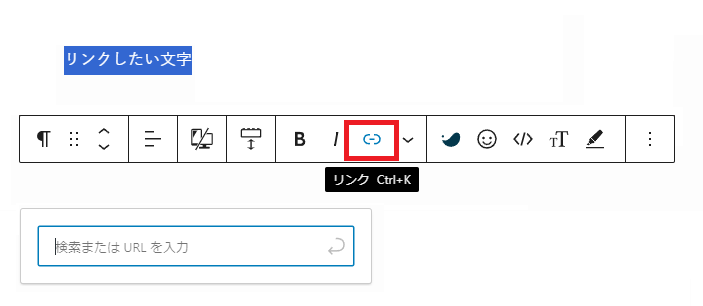
リンクを削除/解除する場合は、リンクしたい文字を選択しリンク解除ボタン